 Salah
satu program atau tools windows yang sering digunakan adalah Task
Manager. Dengan Task Manager kita bisa melihat (memonitor) berbagai
proses yang sedang berjalan di windows, menganalisa program-program
yang sedang berjalan, mematikan secara paksa aplikasi tertentu dan
lainnya. Tetapi Task Manager belum memberikan informasi detail yang
sering kita perlukan. Ingin mendapatkan fitur lebih dari Task Manager ?
Coba Process Hacker. Salah
satu program atau tools windows yang sering digunakan adalah Task
Manager. Dengan Task Manager kita bisa melihat (memonitor) berbagai
proses yang sedang berjalan di windows, menganalisa program-program
yang sedang berjalan, mematikan secara paksa aplikasi tertentu dan
lainnya. Tetapi Task Manager belum memberikan informasi detail yang
sering kita perlukan. Ingin mendapatkan fitur lebih dari Task Manager ?
Coba Process Hacker.
Process Hacker
merupakan aplikasi open source, sehingga gratis dan bebas kita gunakan.
Bahkan jika anda seorang programmer, bisa download source code-nya dan
di kembangkan sendiri sesuai keinginan kita. Meskipun dibuat menyerupai
Task Manager, tetapi Process Hacker mempunyai berbagai kemampuan lebih yang tidak ditemukan di Task Manager.

Beberapa fitur utama Process Hacker
- Menampilkan aplikasi yang sedang berjalan dengan tampilan yang sederhana dan dapat di atur warnanya.
- Statistik detail dengan tampilan grafik
- Advanced Fitur yang tidak ditemukan di program lainnya
- Process Termination yang lebih ampuh. Misalnya mematikan aplikasi yang susah ditutup dengan Task Manager
- View, Edit dan Mengontrol Services, termasuk yang tidak ditampilkan di tampilan Services console.
- Melihat dan menutup koneksi jaringan
- Berjalan hampir secara instan
- Kemampuan untuk mencari aplikasi tersembunyi yang berjalan
Selengkapnya bisa melihat fitur detail Process hacker.
Software ini juga bersifat portable, sehingga kita tidak perlu
menginstallnya. Tampilannya terdiri dari 3 menu utama, yaitu Process,
Services dan Network. Untuk lebih detailnya berikut di ulas satu
persatu.
Me-monitor Process (Aplikasi)
Process merupakan program atau aplikasi yang sedang (aktif) berjalan
di windows, kadang tampilannya terlihat dan kadang tidak terlihat,
biasanya kita yang menjalankan aplikasi ini. Di tampilan Task Manager,
ditampilkan juga daftar Process yang sedang berjalan, tetapi jika kita
ingin informasi lebih detail, tidak akan kita dapatkan. Process Hacker
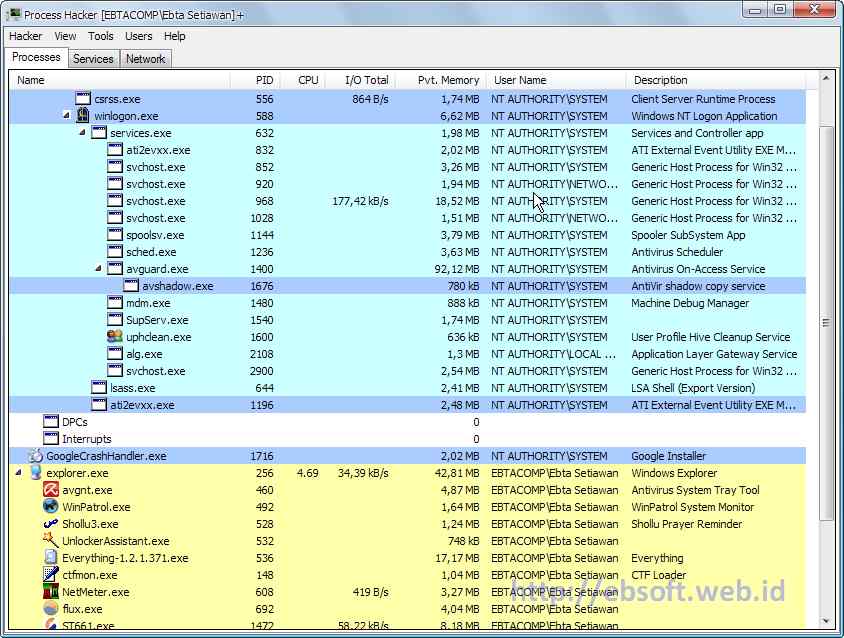
juga mempunyai daftar process, dengan tampilan yang lebih informatif,
disajikan dalam tampilan pohon (Tree view).
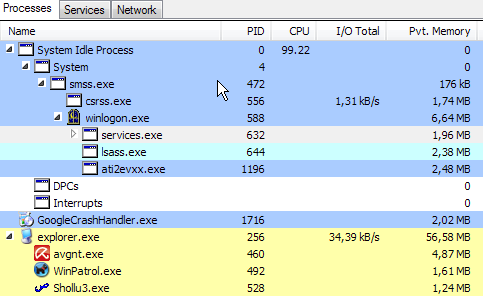
Warna mempunyai arti tersendiri, pengaturannya bisa diatur melalui menu Hacker > Options dan pilih Highlighting.
Menu yang tersedia pun juga melimpah. Dari daftar process, jika kita
klik kanan akan tampil berbagai menu (mungkin sebagian belum kita
ketahui fungsinya). Salah satunya adalah menu Properties, atau juga bisa di akses dengan menekan tombol Enter di daftar yang kita pilih.
Dari tab General misalnya, kita bisa mengetahui
sebenarnya aplikasi ini lokasinya dimana. Dengan mengetahui lokasi
filenya maka lebih mudah mengecek apakah ini aplikasi yang aman atau
tidak ( menganalisa kemungkinan virus). Selain itu, dari window
Properties, kita juga bisa melihat detail proses/aplikasi yang dipilih,
grafik penggunaan CPU, proses I/O (Input/output), dan berbagai
informasi detail lainnya.
Memonitor Service
Service merupakan aplikasi atau program yang biasanya senantiasa
berjalan dengan windows. Masing-masing service mempunyai fungsi
spesifik dan di design tidak memerlukan intervensi dari pengguna.
Services ini berjalan di background dan bisa diatur apakah akan
berjalan dengan windows, di non-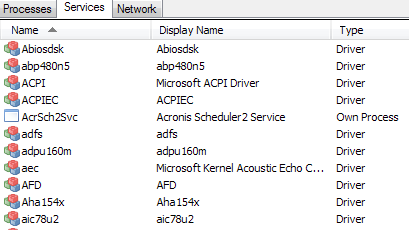 aktifkan atau otomatis berjalan ketika diperlukan. aktifkan atau otomatis berjalan ketika diperlukan.
Salah satu contoh service adalah Spooler yang
mengatur masalah cetak-mencetak (Printing). Ketika service ini tidak
aktif, maka kita tidak akan bisa mencetak. Service lain sangat banyak,
biasanya merupa driver, mengatur jaringan, mengatur interaksi proses
satu dengan yang lain, dan lainnya.
Dengan Process Hacker, kita bisa mengetahui service apa saja yang
berjalan dan informasi detailnya. Tekan saja Enter untuk melihat
informasi detail ( atau klik kanan dan pilih properties). Dari bagian
ini kita juga bisa menganalisa kemungkinan akan adanya aplikasi
mencurigakan yang berjalan (virus, worm, trojan dan sejenisnya).
Memonitor Network (Jaringan)
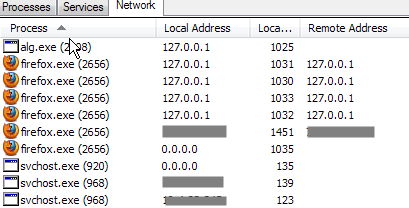
Dari menu atau Tab Network kita bisa melihat daftar
aplikasi yang terkoneksi ke Jaringan. Disini ditampilkan programnya,
alamat IP lokal, tujuan, Port san lainnya. Jika kita melihat adanya
aplikasi yang mencurigakan dan terhubung ke internet, maka bisa kita
tutup ( klik kanan dan pilih Close).
Selain ketiga Menu diatas, ada berbagai menu lain yang bisa diakses
melalui Menu Utama. Dari menu View misalnya, kita bisa membuka menu System Information untuk melihat aktivitas CPU, I/O dan RAM (Memory) secara real time dan dalam tampilan grafik. Dari Menu Tools, dan memilih Hidden Processes
kita bisa mencari apakah ada aplikasi tersembunyi yang berjalan.
Aplikasi ini tidak akan tampil di daftar Process atau di Task Manager,
dan bias jadi merupakan malware (Virus atau worm).

Kemudian melalui menu hacker > Options kita
bisa mengatur berbagai opsi untuk Process hacker, seperti memberikan
peringatan jika ada service baru yang berjalan, di aktifkan sebagai
pengganti Task Manager, mengatur pewarnaan dan opsi lainnya.
Perbandingan dengan SysInternals Process Explorer
Bagi anda yang sudah pernah mendengar SysInternals yang membuat berbagai software (tools) bermanfaat untuk windows (seperti misalnya Autoruns),
mungkin pernah menggunakan Process Explorer. Aplikasi ini mirip dengan
Task Manager, tetapi juga memiliki keunggulan dibanding Task Manager.
Nah, bagaimana jika Process Hacker dibandingkan dengan Process
Explorer? Berikut Penjelasannya:
- Process Hacker menimplementasikan semua fungsionalitas yang diberikan Process Explorer, ditambah advanced fitur.
- Mempunyai fitur scan String yang lebih, termasuk regular expression filtering
- Mengijinkan kita melihat thread apa yang berjalan
- Menandai .NET library (dll)
- Berjalan 5 kali lebih cepat dibanding Process Explorer dan menggunakan penggunaan CPU 8 kali lebih kecil.
- Berbagai informasi detail lainnya.
Sistem yang Diperlukan
Process Hacker bersifat portable dan dapat berjalan di Windows XP SP
2 atau diatasnya baik 32 bit atau 64 bit. Beberapa fungsi termasuk
deteksi hidden process (proses tersembunyi), full kontrol terhadap
proses dan kemampuan proses protect/unprotect hanya tesedia untuk
sistem 32 bit.
Jika melihat fungsi dan menu-menunya mungkin terlalu "berat” bagi
sebagian kita, karena seperti namanya "Hacker”, sebagian menu atau
informasi yang tersedia ditujukan untuk para pengguna komputer yang
sudah ahli (advanced). Meskipun demikian, terdapat menu-menu lain yang
bisa kita manfaatkan lebih mudah dan informatif dibanding Task Manager.
Ingin mencoba ? Download Process Hacker (1.26 MB)
| 




 Selasa, 2026-05-26