|
|
 | Dalam hal CD/DVD Burning mungkin sebagian kita tidak asing dengan Nero Burning ROM. Dan memang merupakan salah satu yang paling populer. Tetapi jika kita ingin mencari alternatif, salah satunya adalah Ashampoo Burning Studio, yang juga menyertakan fitur-fitur cukup lengkap, termasuk mampu menangani Blu-ray Disc |
Computerbild.de memberikan promo Ashampoo Burning Studio 2009, sehingga kita bisa mendapatkan versi Full Version secara gratis.
Berikut Cara mendapatkannya : - Buka halaman promosi Ashampoo (dalam bahasa Jerman)
- Setelah terbuka, maka klik tombol "Herunterladen” dan tunggu sampai muncul window download installasi Ashampoo Burning Studio 2009 (dengan ukuran sekitar 22.84 MB).
 - Setelah selesai, Install Ashampoo Burning Studio 2009
- Ketika sampai window berikut, pastikan dipilih "Get full version key…”
 - Sebelum selesai akan muncul window Trial Information, pilih "Obtain a FREE full version key” lalu klik OK

- Maka akan terbuka web browser untuk mengisikan alamat email kita. Untuk sipcode dan Printer bisa diabaikan.

- Setelah itu klik Send, maka tidak lama kemudian harusnya kita menerima link konfirmasi, tinggal klik saja linknya.
- Setelah di klik, Alan muncul informasi registrasi dan isikan nama depan dan belakang, seperti berikut. Lalu klik "OK, senden”

- Tidak berapa lama, seharusnya kode registrasi akan terkirim ke email kita. Dan gunakan Kode Key ini di proses installasi terakhir, sehingga produk ini resmi Full version.


Apa saja Fitur-fitur Ashampoo ? - Burn Files dan Folders ke dalam CD, DVD atau Blu-ray Disc
- Backup atau REstore file dan folder
- Burn file audio seperti WAV, MP3, Ogg Vorbis dan files langsung menjadi Audio CD
- Burn Movie dari dan untuk berbagai format video, seperti DVD (VOB, IFO dan BUP), VCS ( dari MPEG -1 / mpg), Super VCD (SVCD).
- Mampu untuk meng-Copy CD/DVD atau Blu-ray Disc
- Membuat atau Burn Disc Image, seperti CUE/BIN, ISO atau Ashampoo’s image format (ASHDISC).
- Expert Functions, dengan memilih sistem options, modified copy functions, termasuk modifiakasi bootable CD.
- Menghapus CD/DVD/Blu-Ray disc
- Design dan Print Cover untuk CD/DVD dengan berbagai format.
Selain fitur diatas, disertakan menu help yang cukup jelas dan juga diberikan ilustrasi penggunaannya sehingga mempermudah memanfaatkan fasilitas yang ada. Melihat berbagai fitur diatas, maka Ashampoo Burning Studio cocok sebagai alternatif dari aplikasi Burning seperti Nero, yang versi Full-nya bisa berharga sekitar $80 sedangkan Ashamphoo sekitar $50. ebsoft via blogsdna
Download |
Transitions: 245
| Added by: Harten
| Date: 2010-09-19
|
 Untuk lebih mengenalkan software Office terbarunya, Microsoft Office 2010,Microsoft menerbitkan
ebook gratis yang langsung bisa kita download. Ebook yang terdiri dari
258 halaman ini menjelaskan bagaimana memulai dengan Office 2010,
antarmuka, fitur-fitur baru di office 2010, sistem yang diperlukan dan
perbagai perubahan di banding dengan office versi sebelumnya. Untuk lebih mengenalkan software Office terbarunya, Microsoft Office 2010,Microsoft menerbitkan
ebook gratis yang langsung bisa kita download. Ebook yang terdiri dari
258 halaman ini menjelaskan bagaimana memulai dengan Office 2010,
antarmuka, fitur-fitur baru di office 2010, sistem yang diperlukan dan
perbagai perubahan di banding dengan office versi sebelumnya.
Ebook
ini ditujukan terutama untuk IT generalists, IT operations, help desk
and deployment staff, IT messaging administrators, and consultants.
Meskipun begitu, pengguna umum juga tetap dapat memanfaatkan sebagian
isi dari ebook ini, sehingga tidak ada salahnya untuk mengunduhnya.
Ringkasan isi selengkapnya sebagai berikut : - What’s new for IT professionals in Office 2010
- Overview
of the Office user interface in Office 2010 including User interface
differences in Office 2010 from earlier versions of Microsoft Office
- Changes in Office 2010 including what’s changed and what’s removed sections
- Migration considerations
- Changes in Access 2010
- Changes in Excel 2010
- Changes in InfoPath 2010
- Changes in OneNote 2010
- Changes in Outlook 2010
- Changes in PowerPoint 2010
- Changes in Project 2010
- Changes in SharePoint Designer 2010
- Changes in SharePoint Workspace 2010
- Changes in Visio 2010
- Changes in Word 2010
- Technical diagrams for Office 2010
- System requirements for Office 2010
- Assessment tools for Office 2010
- Office Environment Assessment Tool (OEAT) user’s guide for Office 2010
- Microsoft Office Code Compatibility Inspector user’s guide
- Office Migration Planning Manager (OMPM) for Office 2010
- 64-bit editions of Office 2010
Ebook
ini membahas semua paket office 2010, sehingga beberapa bab atau bagian
di ebook ini mungkin tidak ada di semua paket office 2010. Seperti
ketika menggunakan Office Home and Business 2010, yang tidak menyertakan
Office Publisher dan Access. 
Sebagian
bab berisi tentang apa saja yang baru, perubahan-perubahan yang ada,
apa yang dihilangkan serta perbandingan dengan office sebelumnya, baik
office 2007 atau 2003. Ebook ini dapat diperoleh secara gratis melalui Microsoft Download Center, yang disediakan dalam format DOC. Download Getting started with Microsoft Office 2010 ( doc, 2.25 MB)
office |
Transitions: 193
| Added by: Harten
| Date: 2010-09-19
|
 Bagi yang sering download software dari internet, tentu punya alamat web khusus yang sering dikunjungi. Website tempat download software gratis di internet sangat banyak, tetapi dari sekian banyak tidak semua memberikan koleksi lengkap, kemudahan, review atau fitur menarik lainnya. Berikut 5 website besar tempat download berbagai software gratis di internet. Bagi yang sering download software dari internet, tentu punya alamat web khusus yang sering dikunjungi. Website tempat download software gratis di internet sangat banyak, tetapi dari sekian banyak tidak semua memberikan koleksi lengkap, kemudahan, review atau fitur menarik lainnya. Berikut 5 website besar tempat download berbagai software gratis di internet.
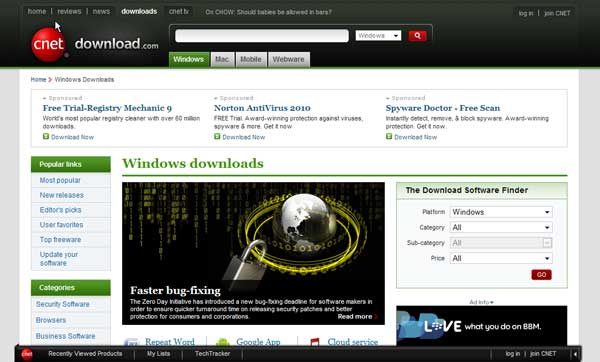
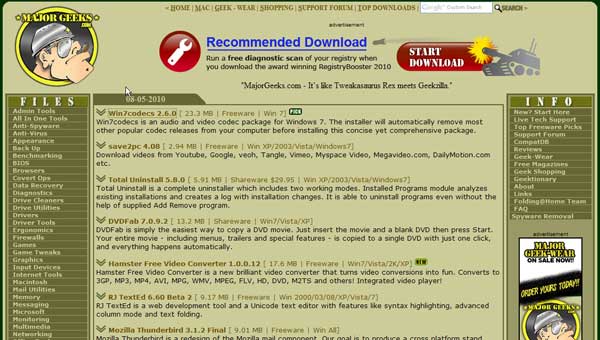
Software Gratis yang sering di istilahkan dengan Freeware bisa kita dapatkan di situs-situs besar berikut. Freeware merupakan alternatif murah dari software berbayar. satu hal ketika download software, ketika ingin mendapatkan software yang gratis dan dapat digunakan sepenuhnya, jangan lupa mencari dengan label Freeware. Situs download.com mungkin merupakan situs download terbesar, mempunyai berbagai koleksi software untuk Windows, Mac, Mobile dan Webware. Selain koleksi yang sangat banyak, pemberian kategori yang jelas, kelebihan lainnya cnet adalah adanya review atau ulasan dari Editor serta pemberian rating baik dari Editor maupun penggunanya.
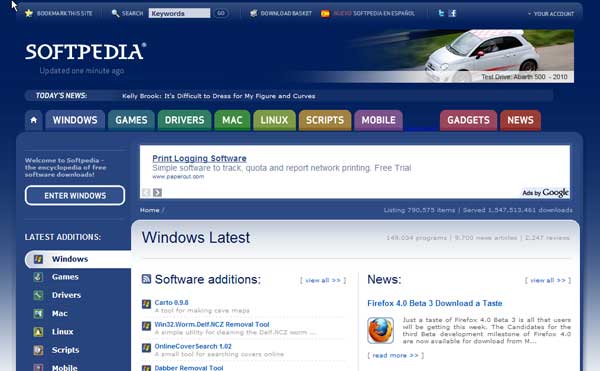
 Jika ingin mendapatkan software Freeware, pastikan memilih Free dari pilihan harga. Salah satu hal yang kurang menyenangkan dari website ini adalah banyaknya iklan (banner, flash) dan konten website yang padat, sehingga kadang agak lambat untuk menuju ke halaman download software. Website download ini mungkin termasuk peringkat kedua besarnya setelah CNET, dengan koleksi software untuk Windows, Mac, Linux, Mobile, Gadget dan lainnya. Juga tersedia download script, yang sangat membantu bagi para programmer seperti pengembang website . Seperti halnya CNET, softpedia juga memberikan rating dari para pengguna untuk software yang ada. 
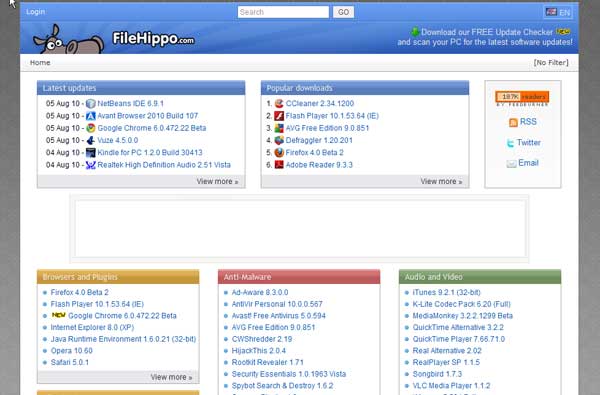
Struktur dan tampilan Softpedia lebih memudahkan daripada cnet, selain itu juga ada koleksi software untuk linux. Terkadang softpedia memberikan lisensi gratis untuk software berbayar, yang jarang dilakukan website download lainnya. Situs ini mempunyai tampilan yang sederhana, tidak banyak iklan dan khusus memberikan software-software populer saja baik freeware maupun shareware/commercial (berbayar). Filehippo memang berfokus pada kualitas, bukan kuantitas(jumlas). Semua software di FileHippo di tempatkan di server mereka sendiri, sehingga proses download relatif lebih cepat. 
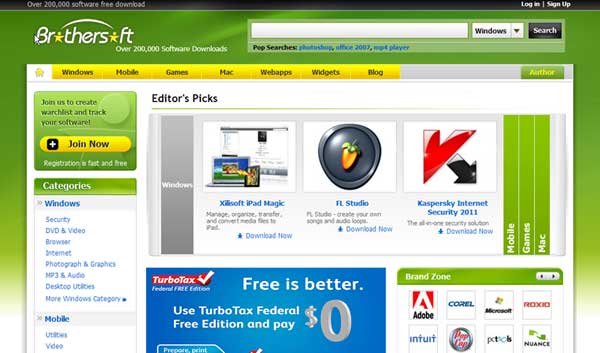
Karena tampilan yang sederhana, maka proses mencari software sangat mudah, dan kita bisa mendapatkan software-software populer di tiap kategori. Sehingga bagi yang ingin mendapatkan software populer tanpa harus banyak browsing, FileHIppo merupakan pilihan yang tepat. Kelebihan lainnya adalah kita masih bisa download software versi-versi sebelumnya. Merupakan situs download Software, baik untuk Windows, Mobile, Mac dan Web. Mempunyai koleksi lebih dari 200.000 download. Satu hal yang kurang menyenangkan adalah banyaknya banner atau iklan yang ada di setiap halaman. 
Brothersoft juga tidak banyak memberikan review terhadap koleksi software-softwarenya sehingga terasa kurang bagi yang ingin mengetahui lebih dahulu ulasannya. Merupakan alternatif download dari Softpedia atau CNET. Tampilan lebih sederhana dan relatif cukup cepat loadingnya. Software sepertinya berfokus khusus untuk windows. 
Salah satu kelebihan majorgeeks adalah adanya alternatif lokasi download. Sehingga jika download gagal atau lambat, bisa berganti dengan lokasi download lainnya. Situs Download Lainnya- Sourceforge.net, website download terbesar software open source
- tucows.com, alternatif software download (windows, Mac, Linux, Web dan Mobile)
- Snapfiles.com, situs download software untuk windows freeware dan shareware
- Freewaregenius, dengan tampilan blog dan memfokuskan pada freeware saja
Jika anda mempunyai alamat website download software lainnya yang lengkap, bisa menambahkan dan berbagi melalui komentar dibawah.
Internet |
Transitions: 198
| Added by: Harten
| Date: 2010-09-19
|
 Bagi anda yang menggunakan Windows XP Home/Professional Service Pack 2 (SP2) mungkin harus segera menyiapkan diri untuk menginstall SP3. Mungkin sebagian sudah tahu, bahwa tidak lama lagi, Microsoft akan mengakhiri dukungan (support) untuk Windows XP SP2. Tepatnya, support ini akan berakhir tanggal 13 Juli 2010. Bagi anda yang menggunakan Windows XP Home/Professional Service Pack 2 (SP2) mungkin harus segera menyiapkan diri untuk menginstall SP3. Mungkin sebagian sudah tahu, bahwa tidak lama lagi, Microsoft akan mengakhiri dukungan (support) untuk Windows XP SP2. Tepatnya, support ini akan berakhir tanggal 13 Juli 2010.
Sebelumnya, Service Pack 1 dan 1a sudah berakhir 10 Oktober 2006 lalu. Apa sebenarnya Service Pack dan apa efeknya jika dukungan atau support untuk windows ini sudah berakhir ?
Apa Itu Service Pack ?Service Pack merupakan kumpulan atau koleksi update, perbaikan atau tambahan fitur untuk sebuah software/program yang di distribusikan dalam bentuk sebuah paket installasi. Karena merupakan kumpulan berbagai perbaikan, biasanya ukurannya cukup besar. Windows XP ( 32 bit ), sampai saat ini sudah sampai tahap Service Pack 3 (SP3), yang sebelumnya sudah ada SP1 dan SP2. Kebanyakan berisi perbaikan celah keamanan yang muncul atau kesalahan program, meskipun untuk SP2 disertakan juga berbagai tambahan fitur untuk Windows XP. 
Untuk Windows XP SP1, microsoft sudah mengakhiri dukungannya sejak 10 Oktober 2006, dan sebentar lagi Windows XP SP2 juga akan berakhir. Menurut Microsoft, Windows XP SP2 akan berakhir tanggal 13 Juli 2010. Sedangkan untuk SP3 masih di support sampai 8 April 2014. Apa Dampak jika Service Pack Berakhir ?Jika kita menggunakan Windows XP SP2 dan dukungan (support) sudah berakhir, maka kita tidak akan menerima update atau perbaikan lagi dari Microsoft. Atau dengan kata lain, Microsoft tidak menyediakan update dan perbaikan lagi, setelah tanggal itu, meskipun Windows tetap akan bisa digunakan seperti biasa. Tetapi dengan tidak adanya support (dukungan), bisa berakibat cukup fatal bagi keamanan komputer kita, terutama ketika komputer terkoneksi ke Internet. Sebagai Sistem operasi yang paling banyak digunakan, windows XP banyak menjadi sasaran (serangan). Semakin lama, semakin banyak ditemukan celah keamanan yang berbahaya, sehingga bisa berakibat fatal semisal komputer dikendalikan dari tempat lain, mudah terserang virus, worm, trojan dan lainnya. Dengan adanya Service Pack, celah keamanan tersebut biasanya segera diatasi atau minimal bahaya yang bisa ditimbulkan lebih berkurang. Apa Solusinya ?Jika masih menggunakan Windows XP, maka alternatifnya adalah segera menginstall Service Pack 3, karena supportnya masih berlanjut sampai tahun 2014. Jika komputer hanya digunakan di rumah dan tidak digunakan untuk online (koneksi internet), maka installasi SP3 bukan kebutuhan yang mendesak. Jika kita ingin menginstall SP3, windows minimal harus sudah di install SP1. 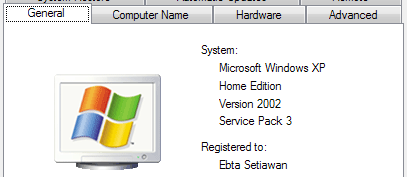
Download Service Pack 3 dapat langsung didapatkan dari situs Microsoft (download SP3) atau dari alamat lainnya seperti softpedia. Ukurannya memang lumayan besar, sekitar 316 MB. Sebelumnya SP3 juga disediakan beberapa majalah komputer lokal. Sumber : Windows XP
Information |
Transitions: 174
| Added by: Harten
| Date: 2010-09-19
|
 Bagi kita yang sering mencetak dokumen atau apa saja dengan printer, terkadang mengalami masalah membandel-nya proses mencetak. Ketika mencetak beberapa dokumen, kemudian dokumen pertama gagal (error) biasanya printer berhenti mencetak, antrian data tidak mau dihapus dan kadang komputer harus di restart untuk memulai mencetak lagi. Bagi kita yang sering mencetak dokumen atau apa saja dengan printer, terkadang mengalami masalah membandel-nya proses mencetak. Ketika mencetak beberapa dokumen, kemudian dokumen pertama gagal (error) biasanya printer berhenti mencetak, antrian data tidak mau dihapus dan kadang komputer harus di restart untuk memulai mencetak lagi.
Dengan program kecil dan gratis, Stalled Printer Repair, kita bisa mengatasi hal tersebut dengan mudah.

Proses mencetak ke printer bisa terhenti karena berbagai sebab, seperti data yang rusak ketika dikirim ke printer atau proses printing yang tidak lengkap di kirim aplikasi tetapi tidak bisa di hapus. Sehingga daftar antrian cetak berikutnya tidak akan bisa dijalankan. Hal ini biasanya di kenal dengan istilah Stalled/Stuck Print Job. 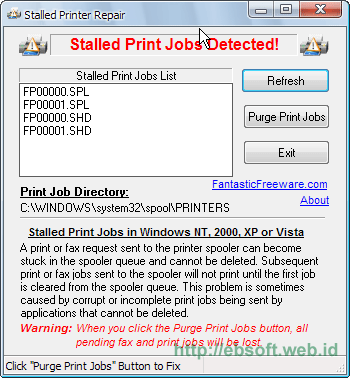
Dengan Stalled Printer Repair, kita bisa menghapus semua daftar antrian di printer, kemudian mengulangi proses printing tanpa harus restart komputer. Beberapa fitur aplikasi ini antara lain: - Mendeteksi adanya Stalled Print Jobs
- Menghapus semua daftar antrian yang tidak bisa di print.
- Aplikasi bersifat portable, tidak perlu di install dan tidak menulis di registry
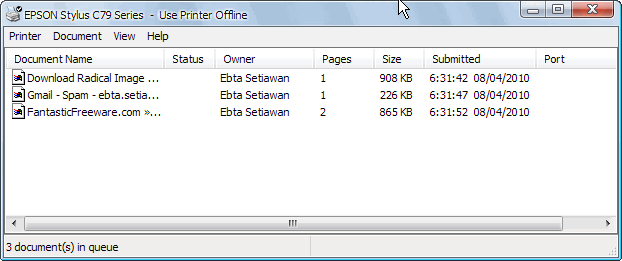
Stalled Printer Repair ( 346 KB). Cara penggunaannya sangat mudah. Setelah download, buka zip kemudian jalankan programnya. Jika ada Antrian di print maka akan ditampilkan seperti gambar di atas. Kemudian jika ingin menghapus semua antrian tersebut, klik Purge Print Jobs. Selanjutnya kita bisa mengulagi proses printing. Download StalledPrinterRepair.zip Menghapus "Stalled Print Jobs” secara manualSelain dengan program di atas, kita bisa menghapus daftar antrian yang tidak bisa di cetak (print) dengan cara manual sebagai berikut : - Buka Control Panel > Administrative tools> Service
- Cari "service” yang namanya Print Spooler kemudian klik kanan dan pilih Stop. Jangan ditutup dulu window Service
- Buka folder Windows sistem, biasanya di C:\WINDOWS\system32\spool\PRINTERS
- Hapus semua file yang ada di folder tersebut. File basanya dengan ekstensi *.spl dan *.shd
- Setelah semua dihapus, seperti langkah no 2, tetapi klik kanan Print Spooler dan pilihStart
- Ulangi proses printing dokumen
Selain dengan dua cara diatas, satu lagi dengan file batch file. Download Printer.bat (249 bytes), kemudian jalankan langsung. File ini berisi perintah MS-DOS (command prompt) untuk menjalankan penghapusan antrian printer seperti langkah manual diatas. Referensi :
- Megaleecher
- fantasticfreeware
tips dan trik |
Transitions: 181
| Added by: Harten
| Date: 2010-09-19
|
 | Saat ini dengan banyaknya account yang kita miliki, mulai dari email, website, login bank, dan login ke account penting di Internet lainnya, mengharuskan kita membuat password yang cukup kuat, agar keamanan lebih terjamin. Apalagi jika account tersebut menyangkut informasi yang sangat penting, maka harus lebih memperhatikan masalah password ini. |
Ada berbagai tips untuk membuat password yang kuat termasuk software untuk membuatnya pun banyak bertebaran di internet. Tetapi jika dihasilkan dari software, maka biasanya akan ditampilkan secara acak. Jadi meskipun kuat, tetapi sulit diingat. Bagaimana tips membuatStrong Password?
Ada tiga komponen penting agar text password yang dibuat merupakan Strong Password, yaitu panjang, kombinasi huruf dan bukan merupakan kata-kata atau istilah umum. Buat Password yang panjang. Setiap huruf yang ditambahkan ke password kita, maka akan menambah keamanan dan kekuatan password tersebut. Password yang disarankan minimal memiliki panjang 8 huruf (meskipun ada yang minimal 7 huruf), dan idealnya 14 huruf atau lebih. Sebagai contoh password dengan panjang 15 huruf abjad acak saja bisa lebih kuat 33.000 kali dibanding password dengan panjang 8 huruf acak dari huruf di keyboard. Kombinasikan Huruf abjad, angka dan simbol. Semakin besar kombinasi ketika komponen ini, maka kekuatan password akan semakin bertambah. Jika tidak bisa menggunakan simbol, maka alternatifnya dengan menambah panjang password tersebut. Meskipun Idealnya password yang kuat merupakan kombinasi ketiga komponen diatas. Huruf abjad (letters) adalah karakter a,b,c… z dan A,B,C…Z, angka merupakan bilangan 0,1,2,3..9 dan simbol adalah huruf selain abjad dan bilangan, seperti #$%^&*(&:”./{}. Hindari password yang merupakan kata/istilah umum. Seperti misalnya tanggal lahir kita, nama kita, tahun kelahiran dan sebagainya. Karena biasanya password tersebut akan mudah diketahui orang lain. Termasuk juga kata-kata yang sering diucapkan, kata-kata populer dan sejenisnya. Biasanya program password cracker sudah mempunyai atau menyiapkan database kata-kata tersebut. Tetapi selain ketiga komponen diatas, ada satu lagi yang juga penting untuk diperhatikan, yaitu password tersebut mudah kita ingat, karena meskipun kuat, tetapi susah diingat akan sama saja, kadang malah merepotkan dan memusingkan. Beberapa tips lain yang perlu diperhatikan ketika membuat password - Hindari membuat password dengan huruf-huruf yang urut, misalnya "123456789″, "33333″ atau "abcdef” dan sebagainya
- Hindari password yang hanya mengubah huruf yang mirip angka saja. Misalnya mempunyai nama agus, dan membuat pasword "46u5″ maka ini akan lebih mudah ditebak. "Password” diubah menjadi "P4ssw0rd”. Sebaiknya digunakan kombinasi panjang dan tambahan komponen lainnya
- Hindari kata-kata yang udah umum, seperti nama, tempat lahir, tanggal lahir, sekolah, kuliah dan sebagainya
- Buat password yang berbeda untuk beberapa account penting
Bagaimana untuk mengecek apakah password kita lemah, sedang atau kuat ? Saat ini ketika kita membuat account, maka biasanya sudah disediakan informasi kekuatan password kita, misalnya di yahoo, google, wordpress dan lainnya. Alternatif lainnya bisa menggunakan fasilitas Password Checker, yang merupakan fasilitas untuk mengetahui seberapa kuat password yang dituliskan. Fasilitas ini tidak akan merekam apa yang diketikkan
tips dan trik |
Transitions: 212
| Added by: Harten
| Date: 2010-09-19
|
 |
Jika kita memerlukan konversi file audio sudah begitu
banyak software gratis yang bisa dipakai (audio converter).
Tetapi bagaimana halnya dengan software untuk mengedit audio seperti
MP3, OGG, WAV dan WMA ? Ternyata juga tidak kalah banyak.
|
Berikut berbagai software gratis dan open source yang
dapat kita gunakan untuk mengedit, merekam, menggabung dan menambah
berbagai efek file audio.
1. Audacity
Software Open source ini cukup populer karena mungkin
merupakan software opensource terlengkap. Audacity mampu merekam live
audio atau dari microphine, meng-edit (cut, copy, paste) berbagai format
audio, seperti OGG, MP3, WAV, AIFF, menambahkan berbagai effek,
mengubah kualitas audio, dan juga berbagai fitur lainnya termasuk
dukungan terhadap plugins.

Audacity tersedia untuk platform Windows, Mac OS X,
dan GNU/Linux, dengan ukuran sekitar 4.1 MB.
2. WavePad Sound
File Editor
WavePad dapat digunakan untuk mengedit berbagai
format audio seperti wav, mp3, vox, gsm, real audio, au, aif, flac ogg
dan lainnya. Selain fitur standard (cut,copy,paste), berbagai fitur
tersedia, seperti audio effect, batch convert, analysis, merekam audio,
mendukung mono atau stereo, dan berbagai fitur lainnya.

WavePad dapat berjalan di sistem operasi Windows
95/NT4/98/2000/Me/XP/2003/Vista atau sesudahnya, Mac OS X 10.2 keatas,
dan dapat berjalan di Linux dengan WINE. Ukuran Installasi windows hanya
sekitar 459 KB dan 1 MB untuk Mac.
3. Wavosaur
Wavosaur merupakan editor audio wav dan mp3, juga
untuk memproses dan merekam audio. Fitur standard seperti cut, copy,
paste tersedia. Termasuk fitur analyze, audio loops dan batch convert.
Wavosaur juga mendukung VST plugins, ASIO driver, multichannel files dan
real time effect processing.

Selain berbagai fitur diatas, wavosaur juga mempunyai
berbagai fitur lainnya seperti resample, interpolate, konversi
bit-depth dan lainnya. Salah satu kemudahan software ini mungkin
aplikasinya yg tidak perlu di install ( juga tidak menambah isi registry
windows), ukuran yang cukup kecil (file exe 540 KB, dalam zip/download
hanya sekitar 220 KB). Wavosaur berjalan di Win98/XP/Vista.
4. Free
Audio Editor 2009 (FAE 2009)
Free Audio Editor tampil dengan skin Ribbon ( seperti
office 2007), dengan kemampuan merekam maupun mengedit file
audio/sound. Format yang didukung adalah mp3, wma, wav dan ogg. Seperti
software lainnya FAE 2009 juga dilengkapi dengan audio effect, noise
reduction, batch processing, CD ripper dan lainnya.

Mungkin karena tampilannya yang menggunakan skin
ribbon, maka ukuran installasi FAE 2009 sekitar 13.9 MB. Lebih besar
dibanding yang lainnya.
5. Power Sound
Editor Free
Power Sound Editor tampilannya mirip FAE 2009
sebelumnya dan mengusung fitur yang hampir sama juga. Seperti Merekam
audio baik dari microphone atau aplikasi yang berjalan, mengedit dengan
fitur standard, menggabung dengan file lain, menambah effek yang
berbeda, Juga rip audio dan Burn audio ke CD.

Power Sound editor mendukung format MPEG (MP3, MP2),
WAV, Windows Media Audio (WMA) , Ogg Vorbis, Audio Tracks dan Dialogic
VOX. Ukurannya hampir sama dengan FAE 2009 sekitar 13.6 MB.
Sepertinya Antara Free Audio Editor 2009 dan Power
Sound Editor merupakan software yang sama (minimal mirip), selain
keduanya terdapat software lainnya yang juga mirip di
http://www.music-editor.net.
6. Mp3DirectCut
Software ini seperti namanya, di design khusus untuk
mengedit ( memotong file audio mp3). Karena kekhususan ini, maka
Mp3DirectCut dapat bekerja sangat cepat (dibanding program lainnya).
Fiturnya seperti : cut, copy, paste, mengubah volume, fade, normaliasai,
merekam audio, trim, crop, VU meter, bit rate visualisation dan
lainnya.

Ukuran installasi software ini cukup kecil, hanya
sekitar 190 KB dan sistem yang diperlukan pun cukup ringan yaitu : CPU
300 MHz, Windows atau Linux ( dengan Wine), mp3 ACM codec (sudah
disertakan di windows XP/Vista) atau mpglib.dll dan Untuk merekam
diperlukan encoding ACM atau Lame encoder.
7. Traverso DAW
Tranverso DAW merupakan software Open Source yang
bisa berjalan di Windows, LInux dan Mac OS. Dengan fitur multitrack
audio recording dan kemampuan editing, Unlimited undo/redo, Konversi
sample rate, Multiple driver backends, Lockless realtime audio
processing ( untuk menghindari proses perekaman yang terpotong),
integrasi dengan CD burning dan lainnya.

Salah satu keunggulan tranverso adalah Multitrack
audio recorder, sehingga mampu menambahkan jumlah track yang hampir tak
terbatas. Ukuran file installer untuk windows sekitar 6.43 MB dengan
lisensi GPL (open source).
software |
Transitions: 133
| Added by: Harten
| Date: 2010-09-19
|
 | Melanjutkan tulisan sebelumnya tentang program full version yang sebelumnya berbayar dan kini bisa didapatkan secara gratis, kali ini kita bisa mendapatkan 4 software full version gratis untuk mengolah video dari Aimersoft, mencakup : Aimersoft Video Cutter, Joiner, Splitter dan Aimersoft DVD to 3GP Converter. |
Produk yang sebelumnya berharga mulai $19-$29 ini, kali ini bisa kita dapatkan secara gratis tanpa registrasi atau serial number.
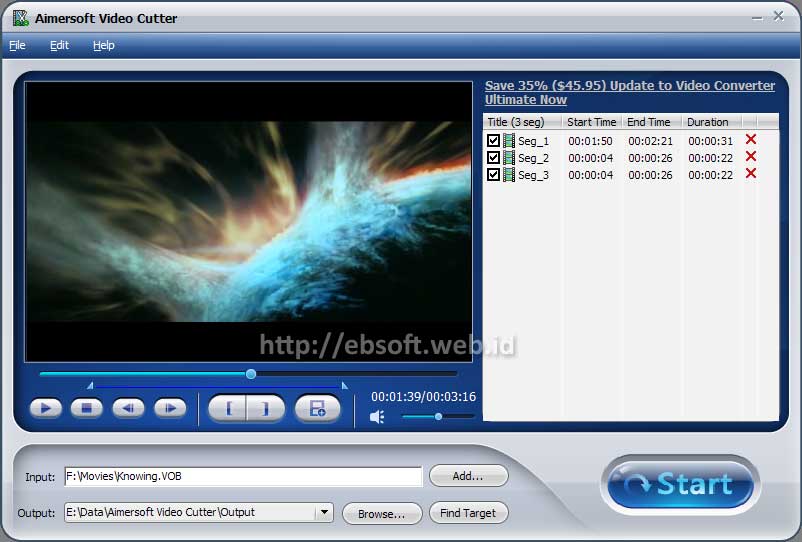
Aimersoft Video Cutter
Software ini mampu memotong-motong bagian video tertentu, tidak hanya sekali, tetapi kita bisa memilah-milih bagian mana saja yang kita inginkan untuk kemudian disimpan. Format video yang didukung cukup banyak, antara lain : AVI, MP4, MOV, MPG , WMV, ASF, M4V, MKV, DV, VOB. Penggunaan software ini cukup mudah, tinggal memilih bagian awal dan akhir vide yang akan dipilih untuk disimpan. Kita bisa memotong beberapa bagian video dengan cepat. Hasil keluaran juga mempunyai kualitas yang bagus. Download Aimersoft Video Cutter (7.4 MB) Aimersoft Video Splitter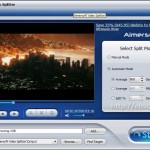
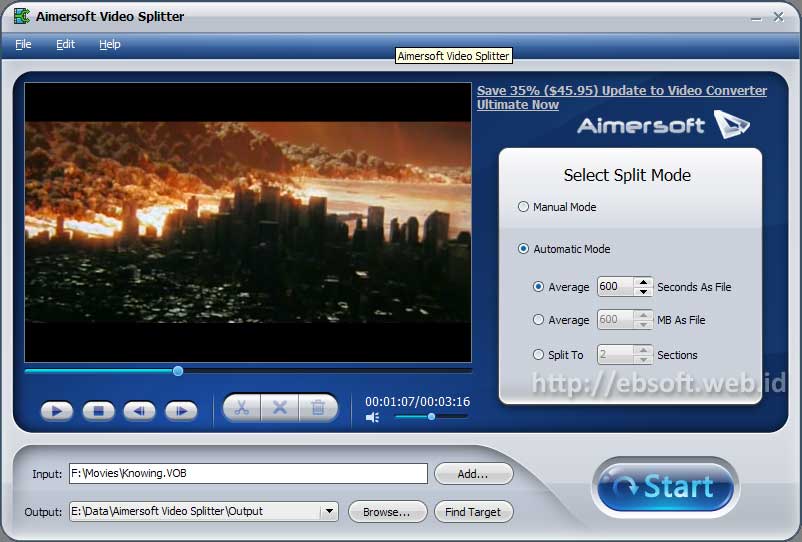
Software ini sebenarnya mirip dengan Aimersoft Video Cutter, yaitu berfungsi membagi video ke dalam beberapa bagian, baik berdasarkan jumlah file atau ukuran file yang dihasilkan. Misalnya membagi file video 1 GB agar menjadi 2 masing-masing 500 MB. Kita juga dapat membagi file secara manual. Format video yang didukung adalah AVI, MP4, MOV, MPG , WMV, ASF, M4V, MKV, DV, VOB dan 3GP. Download Aimersoft Video Splitter ( 7.5 MB) Aimersoft Video Joiner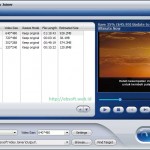
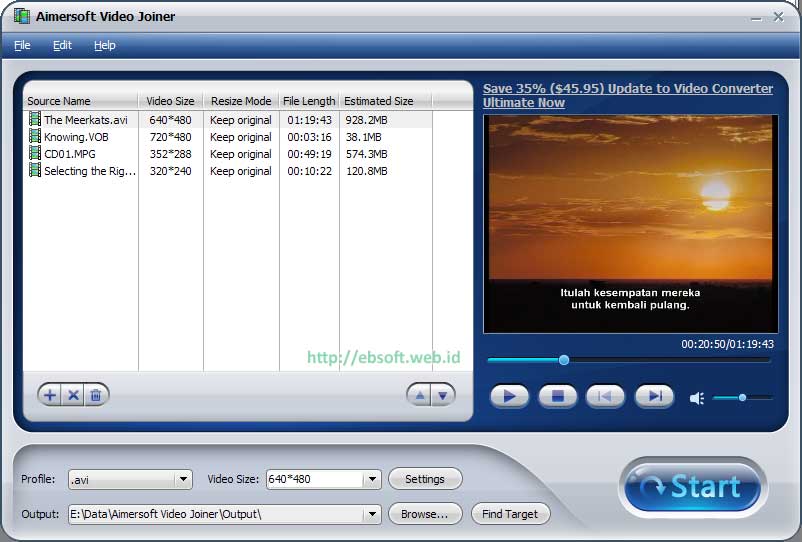
Jika dua software di atas berfungsi untuk membagi video, maka software ini mempunyai fungsi sebaliknya, yaitu menggabungkan beberapa video agar menjadi satu video. FIle video yang digabungkan dapat terdiri dari format yang sama atau beberapa format berbeda. File video yang didukung antara lain AVI, MP4, MOV, MPG , WMV, ASF, M4V, MKV, DV, VOB dan format umum lainnya. Ukuran video keluaran bisa diatur, termasuk setting audio. Download Aimersoft Video Joiner (7.5 MB) Aimersoft DVD to 3GP Converter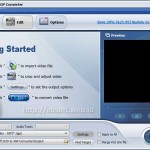
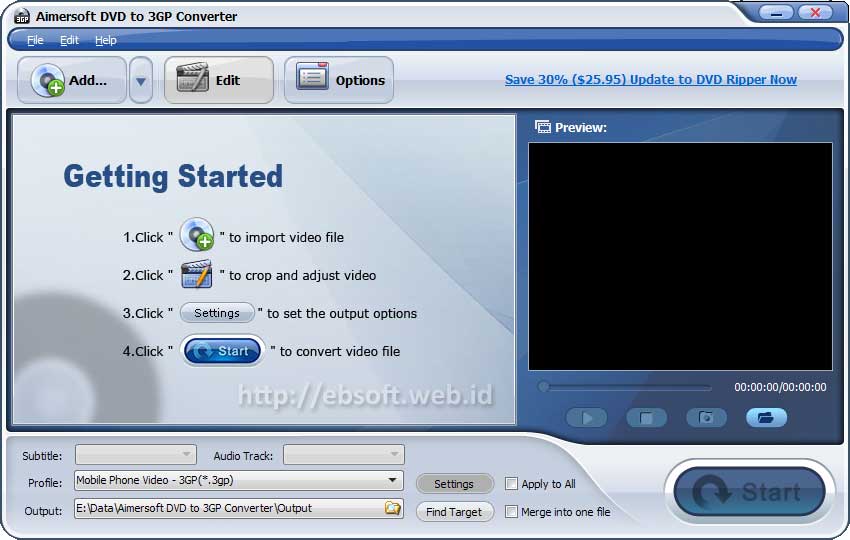
Bagi anda yang ingin memutar video DVD di HP atau gadget lainnya, yang mendukung format 3GP atau 3G2, maka software ini sangat cocok untuk digunakan. Video DVD dapat di konversi menjadi file tersebut atau diambil audionya saja sehingga dapat dijalankan di Handphone. File yang dapat dijadikan input adalah DVD Disc, File ISO, DVD folder dan IFO Download Aimersoft DVD to 3GP Converter (5.7 MB) Semua produk diatas dapat berjalan untuk Windows NT4/2000/2003/XP/Windows Vista/Windows 7, dengan CPU/Processor Intel/AMD > 750 MHz dan RAM 256 MB keatas.
software |
Transitions: 205
| Added by: Harten
| Date: 2010-09-19
|
 Cara melakukan
sistem restore sebenarnya tidak hanya dilakukan melalui jendela
windows.
Cara lain yang sebenarnya juga sangat mudah dan cepat adalah system
restore melalui safe mode Command Prompt. Itulah yang akan
saya bahas kali ini. Artikel ini berlaku untuk versi Windows XP dan saya
belum mencoba pada versi windows terbaru seperti Windows
Vista dan Windows 7. Jika Anda
punya pengalaman, silakan sharing disini. Isi dalam artikel ini mungkin
tidak relevan bagi sistem operasi Anda jika menggunakan versi lain dari
windows. Cara melakukan
sistem restore sebenarnya tidak hanya dilakukan melalui jendela
windows.
Cara lain yang sebenarnya juga sangat mudah dan cepat adalah system
restore melalui safe mode Command Prompt. Itulah yang akan
saya bahas kali ini. Artikel ini berlaku untuk versi Windows XP dan saya
belum mencoba pada versi windows terbaru seperti Windows
Vista dan Windows 7. Jika Anda
punya pengalaman, silakan sharing disini. Isi dalam artikel ini mungkin
tidak relevan bagi sistem operasi Anda jika menggunakan versi lain dari
windows.
Artikel ini menjelaskan cara untuk
memulai System Restore dalam safe mode dengan menggunakan Command prompt
(SAFEBOOT_OPTION = Minimal (AlternateShell)). Pilihan ini digunakan
ketika Anda tidak bisa menjalankan sistem restore melalui jendela
Windows XP.
System Restore merupakan sebuah tool
yang secara otomatis memantau dan mencatat setiap perubahan yang dibuat
pada file sistem Windows dan registri. Jika perubahan menyebabkan sistem
anda menjadi tidak stabil, System Restore dapat membatalkan (atau "roll
back”) sistem kesebuah titik waktu ketika komputer Anda masih
dapat berfungsi dengan benar.
Bagaimana memulai System Restore
menggunakan Command prompt, syarat pertama adalah Anda harus
masuk ke Windows dengan account administrator, bukan sebagai user
limited. Untuk memverifikasi bahwa Anda logon ke Windows dengan account
pengguna sebagai administrator komputer, kunjungi Website Microsoft
berikut ini:
http://support.microsoft.com/gp/admin
(http://support.microsoft.com/gp/admin)
Jika sebuah program baru telah membuat komputer Anda crash, dan
menguninstall program baru ini tidak dapat membantu, Anda dapat mencoba
Windows XP System Restore melalui command prompt.
Syarat kedua adalah sistem restore hanya
dapat dilakukan jika sebelumnya Anda mengaktifkan System Restore pada
windows, jika tidak maka Anda tidak dapat mengembalikan komputer Anda ke
keadaan sebelumnya.
Untuk memulai System Restore menggunakan
Command prompt, ikuti langkah berikut:
- Restart komputer Anda, kemudian tekan terus F8 pada saat startup
awal untuk memulai komputer Anda dalam safe mode dengan Command prompt.
- Gunakan tombol panah untuk memilih Safe Mode dengan opsi Command
prompt.
- Jika Anda diminta untuk memilih sistem operasi, gunakan tombol panah
untuk memilih sistem operasi yang sesuai untuk komputer Anda, kemudian
tekan ENTER.
- Logon sebagai administrator atau dengan account yang memiliki level
administrator.
- Jika Anda sudah masuk pada jendela command prompt silakan ketik:
%systemroot%system32restorerstrui.exe, dan kemudian tekan ENTER.
- Ikuti petunjuk yang muncul di layar untuk mengembalikan komputer
Anda ke keadaan semula sebagaimana layaknya sebelum mengalami kerusakan.
Catatan; Untuk memulai System
Restore menggunakan safe mode pilihan lain, kunjungi Help and
Support situs Microsoft dan lihat artikel ” A description of the Safe
Mode Boot options in Windows XP”.
Computers |
Transitions: 239
| Added by: harten
| Date: 2010-08-17
|
 Google memiliki data dan informasi yang akurat terhadap semua pengguna internet yang mencoba melakukan pencarian terhadap suatu kata kunci tertentu yang sering disebut juga dengan keyword. Google memiliki data dan informasi yang akurat terhadap semua pengguna internet yang mencoba melakukan pencarian terhadap suatu kata kunci tertentu yang sering disebut juga dengan keyword.
Google Insight For Search bisa Anda gunakan untuk menggali banyak sekali informasi kata kunci yang tersebar di seluruh dunia, tentunya juga di Indonsia :) serta beberapa perbandingan grafik dari satu daerah dengan daerah lainnya.
Misalkan saja Anda cari informasi tentang kata kunci seperti contoh berikut ini "Luna Maya", maka Anda akan disuguhkan beberapa info grafik tren berdasarkan waktu dan geografis di setiap daerah misalkan di Indonesia.
Anda pun juga bisa membandingkan beberapa keyword sekaligus, misal "SEO" dengan "AdSense", "Bisnis", "Online". Dari keyword tersebut bisa menunjukkan tren peningkatan dari waktu ke waktu berdasarkan geografis.
tips dan trik |
Transitions: 142
| Added by: Harten
| Date: 2010-08-08
|
|
|
|






 Senin, 2026-08-31